Instale la app
VNVN Attendance se instala directo desde la página web de su tienda, sin App Store ni Google Play. Una vez instalada, tiene un ícono en la pantalla de inicio, se abre sin la barra del navegador y mantiene su sesión abierta el tiempo que la tienda permita.
Antes de empezar
El administrador de la tienda le da la página de su tienda, como sutienda.azattendance.com, y agrega su correo de trabajo. Abra esa página en su teléfono e inicie sesión: su correo de trabajo y luego el código que le llega. La primera vez, agregue Face ID, su huella o una app Authenticator.
iPhone o iPad (Safari)
- Abra la página de su tienda en Safari e inicie sesión.
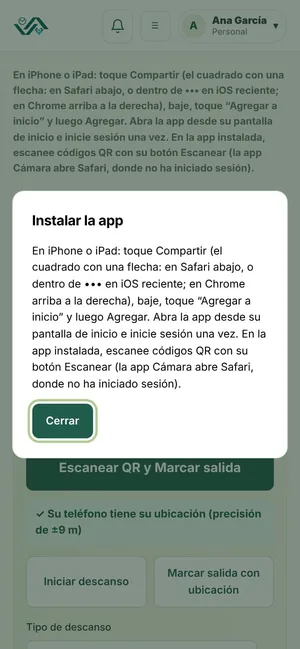
- Toque Compartir (el cuadro con una flecha; abajo en Safari, o dentro de ••• en iOS más reciente), baje, toque Agregar a pantalla de inicio y luego Agregar.
- Abra la app desde la pantalla de inicio e inicie sesión una vez más dentro de la app.
Teléfono o tableta Android (Chrome)
- Abra la página de su tienda en Chrome e inicie sesión.
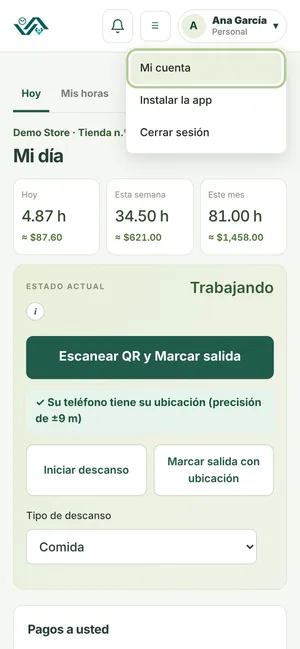
- Toque su nombre arriba a la derecha, luego Instalar la app y Instalar. O abra el menú ⋮ de Chrome y toque Instalar app o Agregar a pantalla de inicio.
- Abra la app desde la pantalla de inicio.
Escanear códigos QR en iPhone
Con la app ya instalada, escanee el QR de la tienda con el botón Escanear QR dentro de la app. La app Cámara del iPhone abre Safari, donde usted no tiene la sesión abierta.
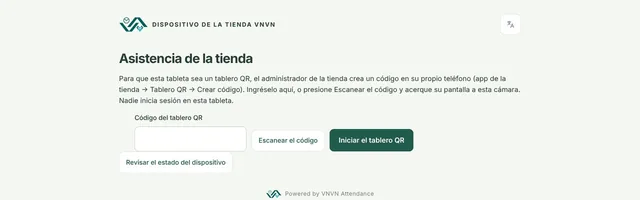
Una tableta como tablero QR (administrador de la tienda)
- En el teléfono del administrador: Tablero QR, luego Agregar un tablero QR, escriba dónde estará y toque Crear código. Aparecen el código y un QR del código, válidos por 10 minutos.
- En la tableta, abra Chrome y vaya a la página de la tienda con /qr al final, como sutienda.azattendance.com/qr. Instálela como app (menú ⋮, luego Instalar app) y ábrala desde la pantalla de inicio.
- Presione Escanear el código y acerque la pantalla del administrador a la cámara de la tableta: el tablero se inicia solo. O escriba el código y presione Iniciar el tablero QR.
- Bloquee la tableta en la app para que nadie abra otras apps: en Android, Ajustes → Seguridad → Fijar app (en Samsung: Fijar ventanas); en iPad, Ajustes → Accesibilidad → Acceso guiado.
- Manténgala conectada al cargador, con el tiempo de apagado de pantalla lo más largo posible, donde los empleados pasan al llegar y al salir.